1. 如何找到畅开言小程序
在微信中搜索「畅开言意见箱」,或扫描下方二维码:

提示:
已使用过畅开言意见箱,可以打开微信从 发现->小程序->最近使用 中找到 畅开言意见箱。
2. 管理意见箱
首次使用畅开言意见箱,需要先创建一个意见箱。
2.1 创建意见箱
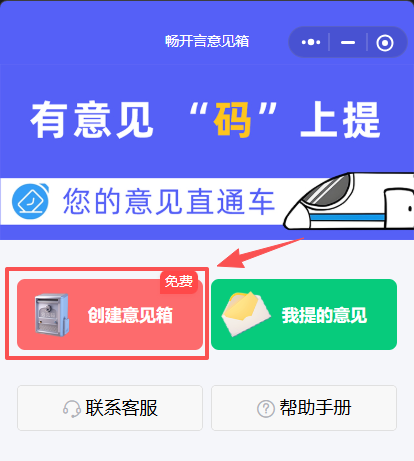
进入畅开言电子意见箱 首页,点击 创建意见箱,如下图:
接着进入意见箱表单填写界面,如下图:
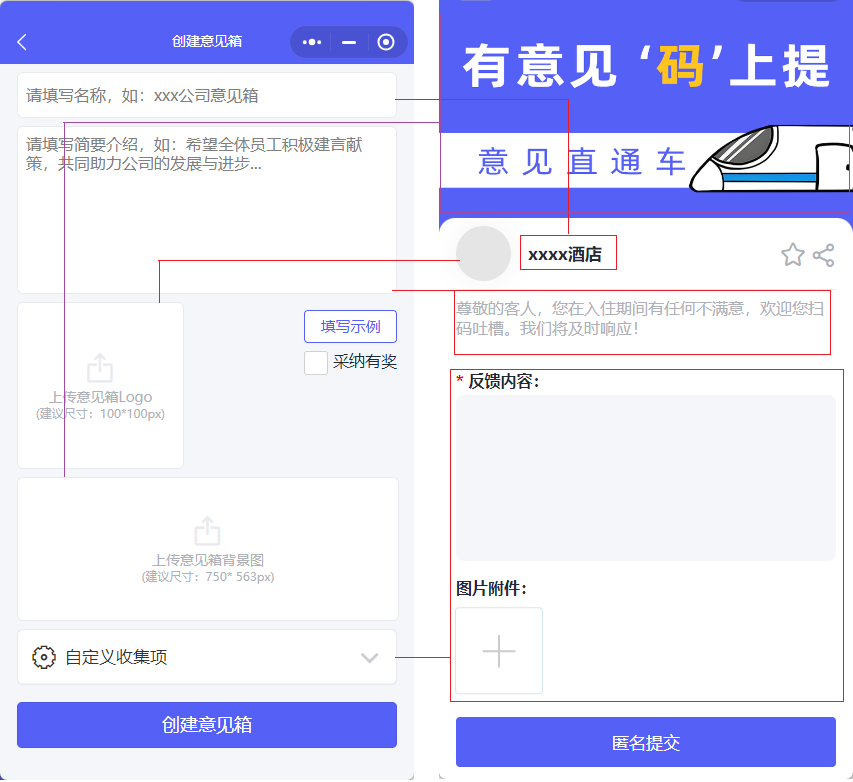
填写表单注意以下几项:
- 尽量上传logo、背景图来增加意见箱的辨识度。
- 默认只收集反馈内容和图片,如果需要收集手机号等内容,可以通过点击 自定义收集项 来增加收集项。
- 上传的logo在生成二维码时,会被放置在二维码的中心
填写完表单后,点击 创建意见箱
2.2 分享意见箱
创建好的电子意见箱,需要分享出去才能收到意见反馈,您可以通过线下分享或线上分享两种方式。
线下分享:
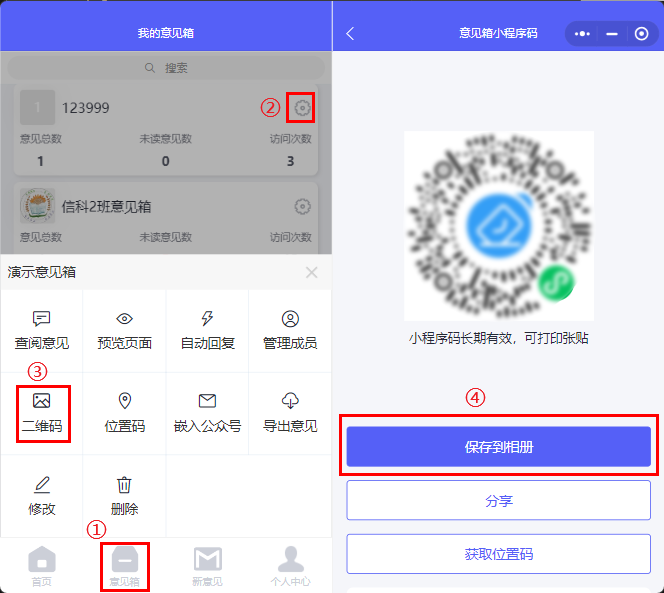
线下分享主要是要将意见箱的小程序码打印出来张贴。 接下来将告诉大家如何获取意见箱的小程序码。
通过 意见箱 -> 设置图标 -> 二维码 -> 保存到相册 即可获取到意见箱的小程序码。
线上分享:
线上分享:您可以将二维码分享到社交媒体、微信群、企业微信等平台,让更多人参与到意见收集中来。
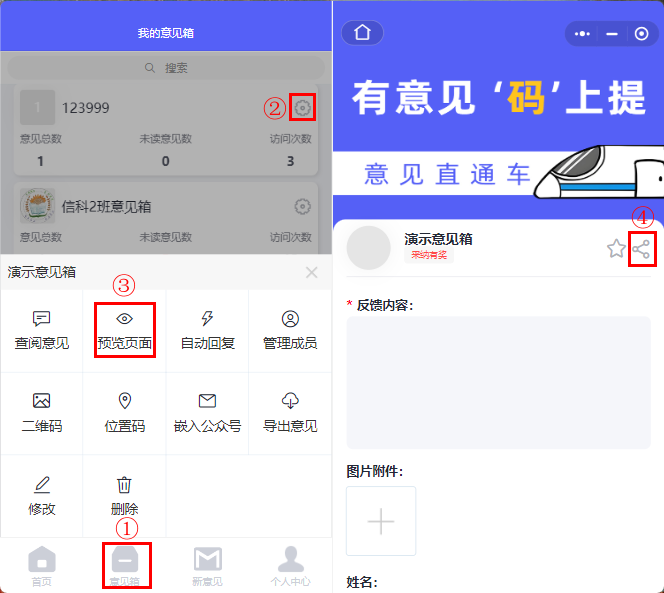
通过 意见箱 -> 设置图标 -> 预览提交页面 -> 分享图标 即可将意见箱分享到朋友圈或都群聊中。
2.3 编辑意见箱
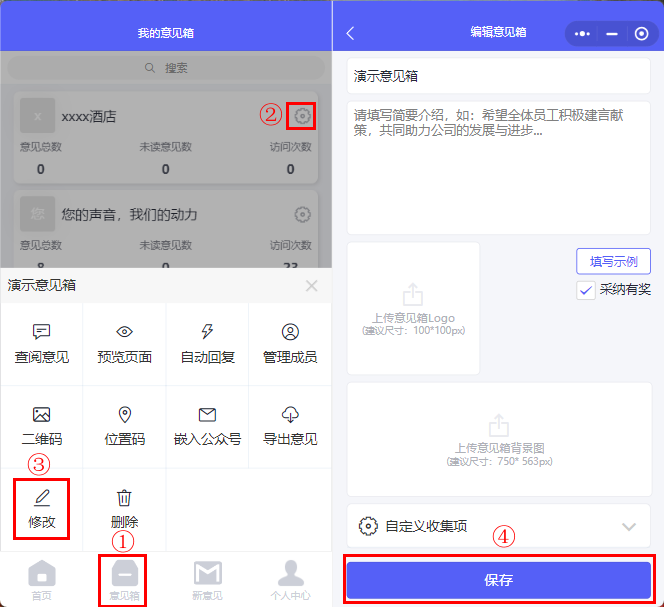
如果需要修改意见箱,可通过点击 意见箱 -> 设置图标 -> 修改 -> 修改表单 -> 保存。 如下图:
2.4 意见箱管理员
畅开言意见箱支持多个管理员共同管理,每个管理员可以设置不同的权限。
添加管理员:
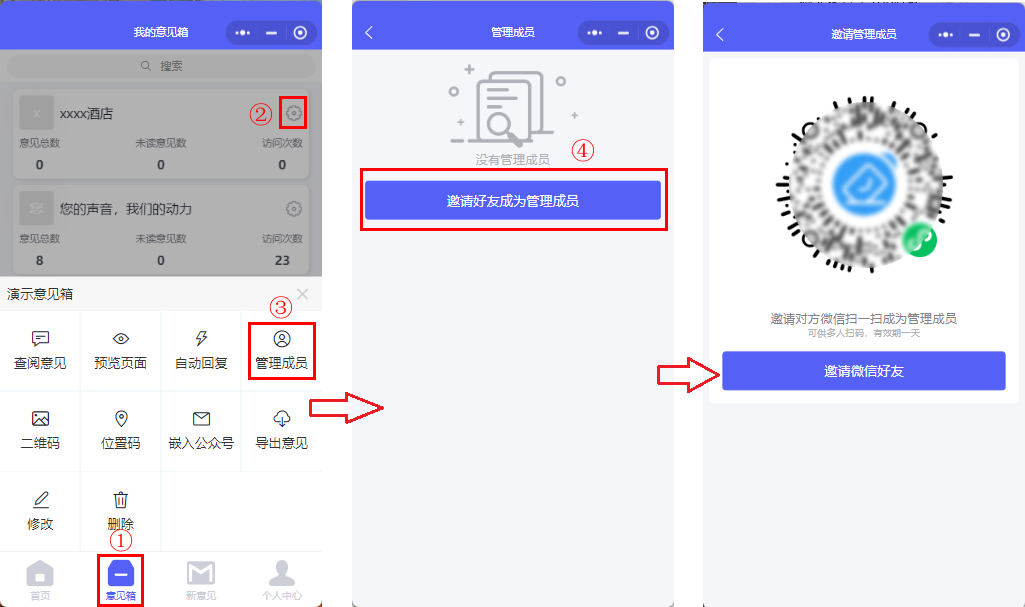
如果您希望增加管理者共同参与意见箱的管理,可通过点击 意见箱 -> 设置图标 -> 管理成员 -> 邀请好友成为管理成员 来添加管理员。
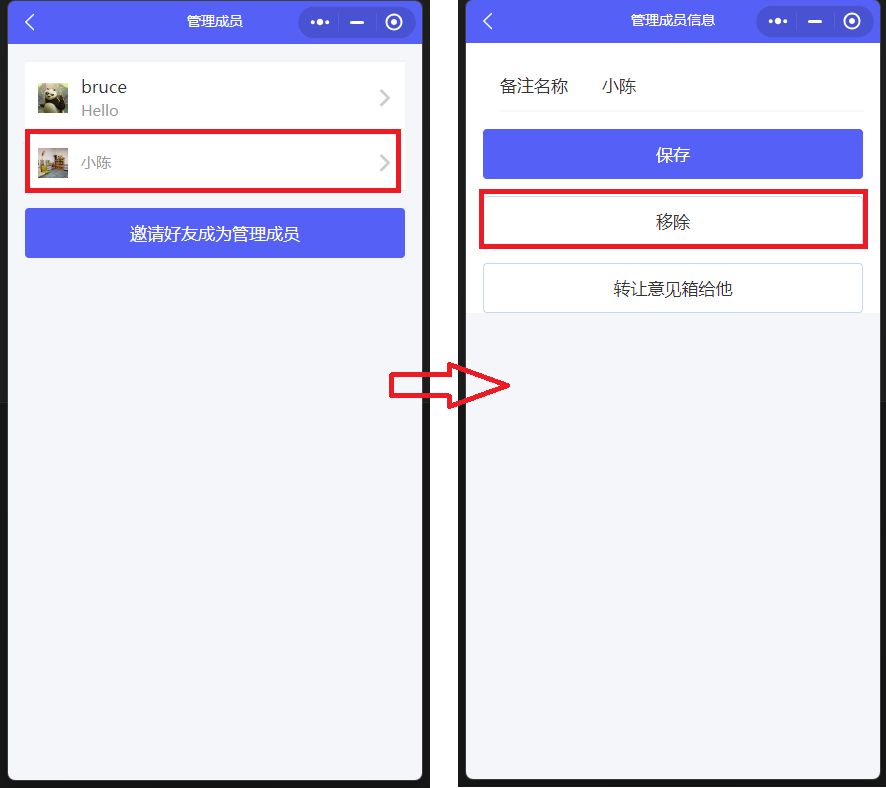
备注管理员名称:
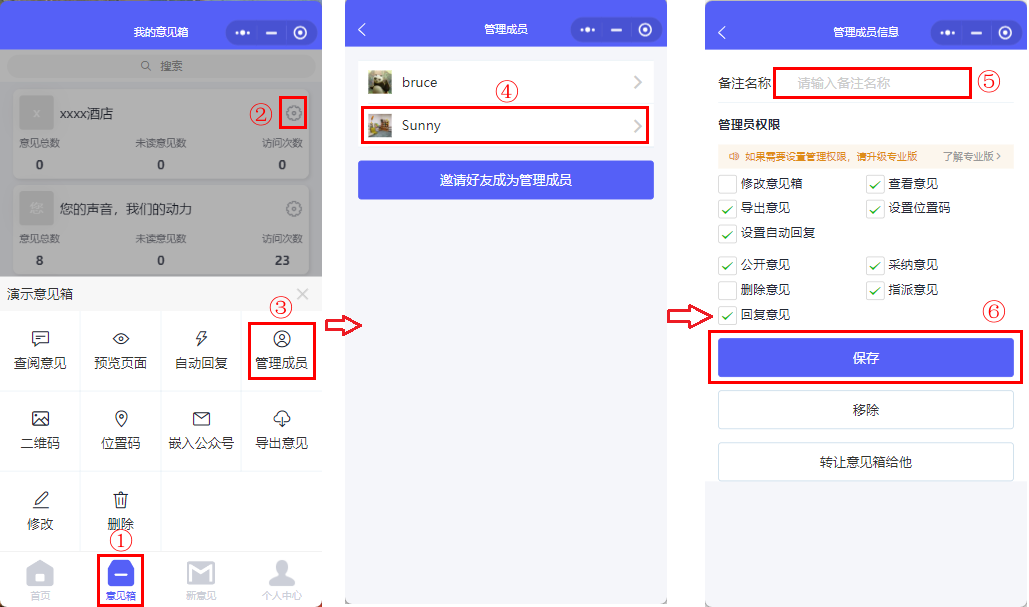
考虑到管理员昵称可自行更改,为了便于管理和识别,建议设置备注名称。 操作如下图:
移除管理员:
点击要移除的管理员,然后点击 移除。操作如下图:
2.5 自定义收集项
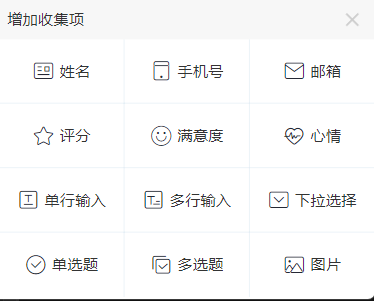
畅开言意见箱支持用户设置收集意见反馈界面的收集项,包括但不限于:单选项、多选项、文本框、图片等。
增加自定义收集项:
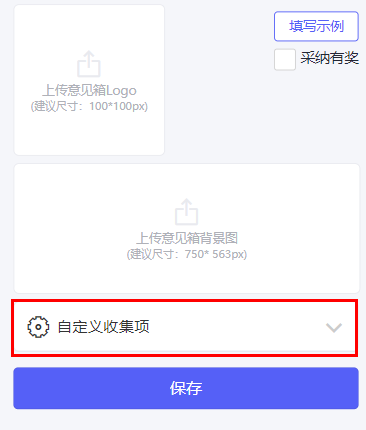
在创建意见箱或修改意见时,点击打开 自定义收集项, 如下图:
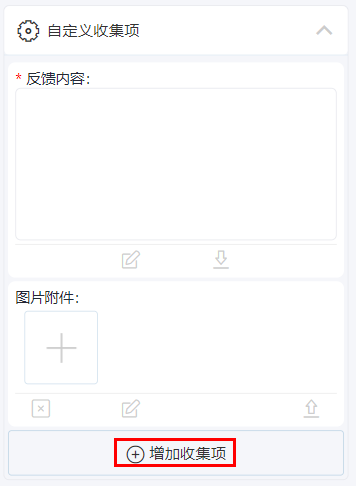
然后点击底部的 增加收集项, 如下图:
选择要增加的收集项类型
3. 管理意见
目前我们支持对收集到的意见进行查看、采纳(可现金奖励)、回复、删除、指派、处理、导出等操作:
3.1 查看意见
您可以在任何时间查看已收集的意见:
从意见箱查看:
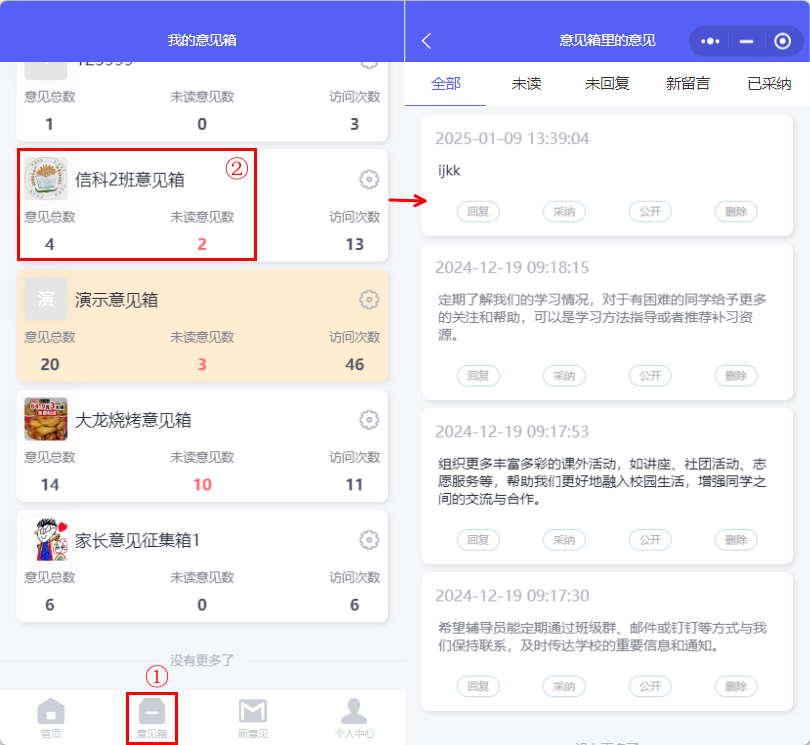
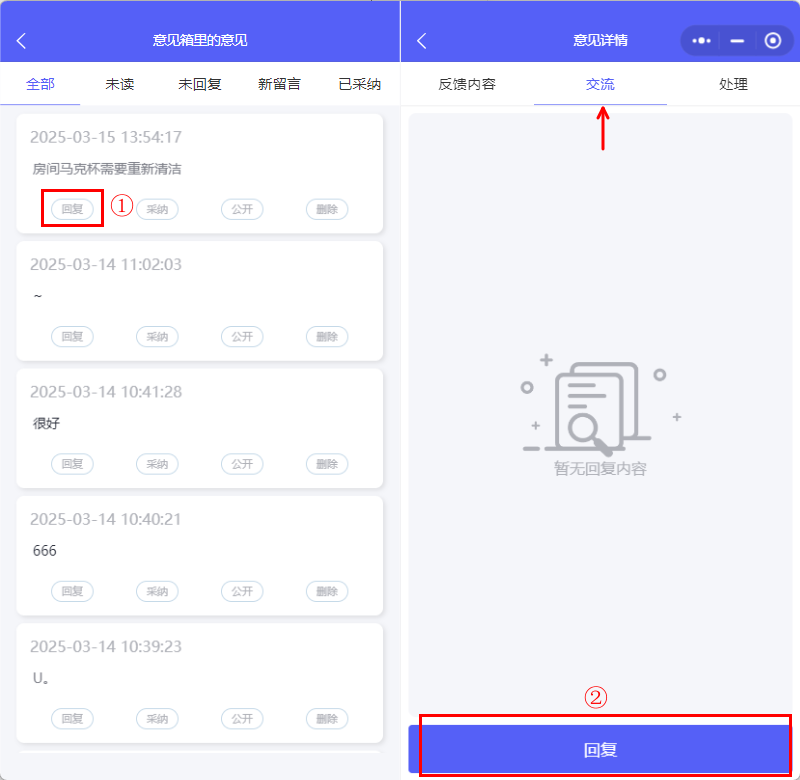
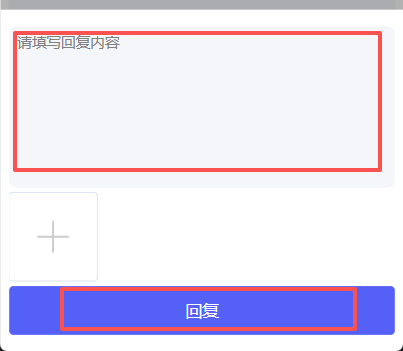
点击 意见箱 找到要查看的意见箱,点击意见箱的标题,就可以进入意见列表。如下图:
从新意见查看
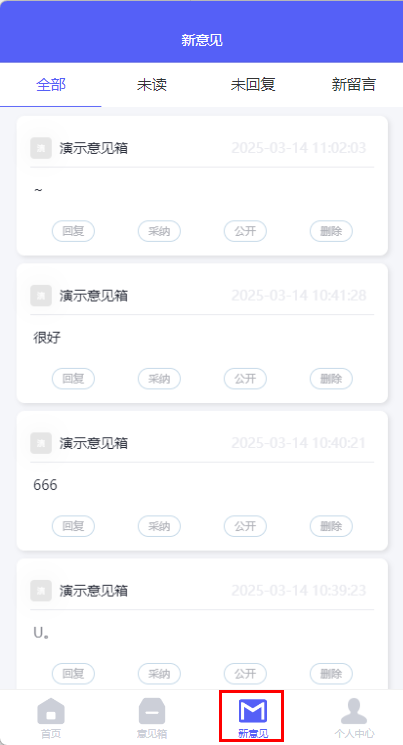
点击 新意见 可以查看到您管理下的所有意见箱的最近提交的新意见,如下图:
从公众号通知消息查看
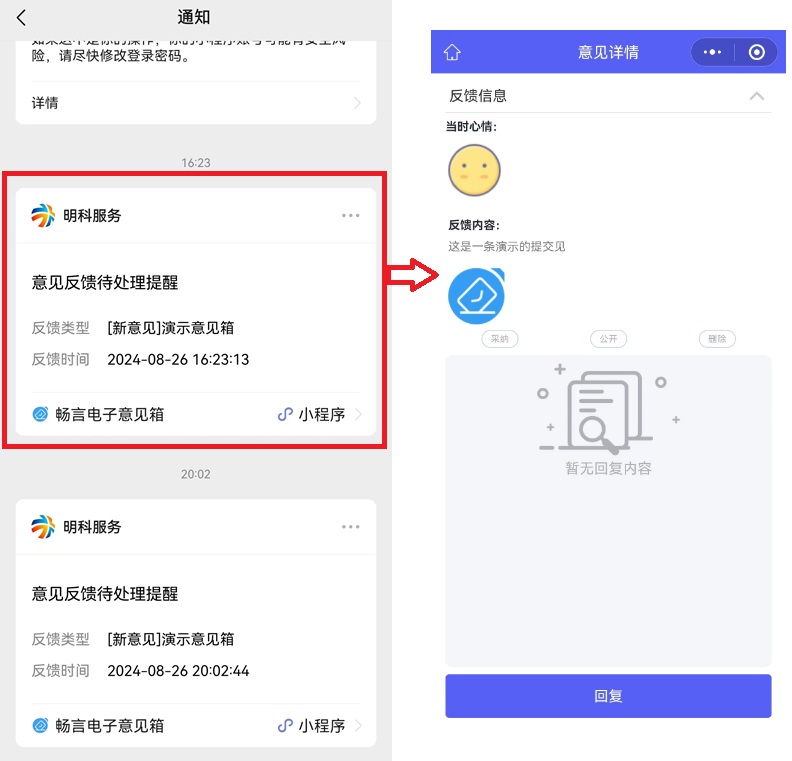
如果关注了公众号 明科服务,在有新的意见时,将收到通知,点击通知就可查看收到的意见。如下图:
3.2 指派意见
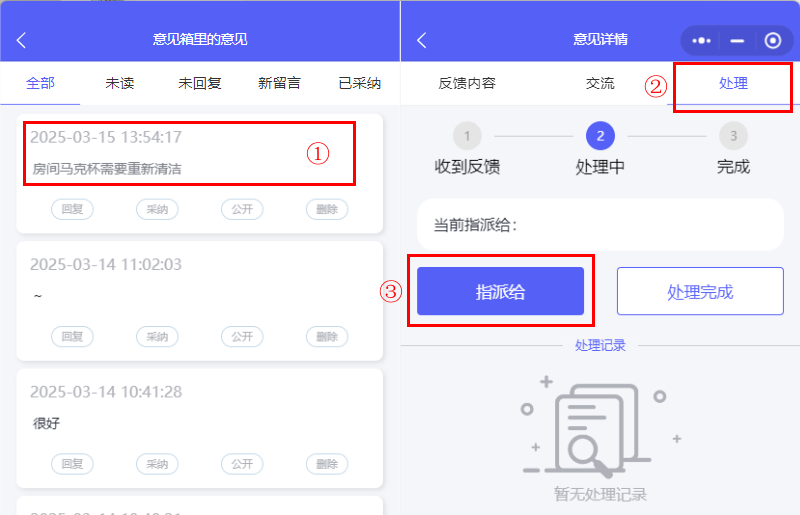
首先先点击意见列表上的意见内容,进入意见反馈的详情页。然后点击 处理 页,再点击 指派。操作如下图:
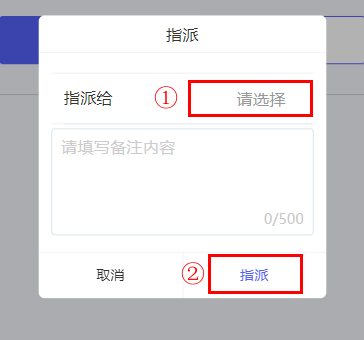
在弹窗里选择要指派给的管理员,并点击 指派。操作如下图:
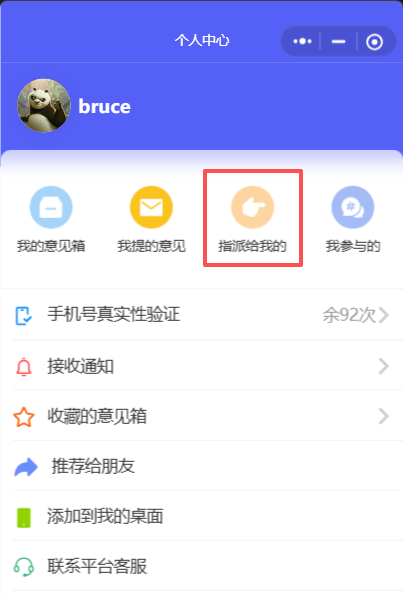
指派给的管理员,在他的 个人中心 的 指派给我的 可以查看到这个意见反馈,同时也会收到一条指派通知。
3.3 处理意见
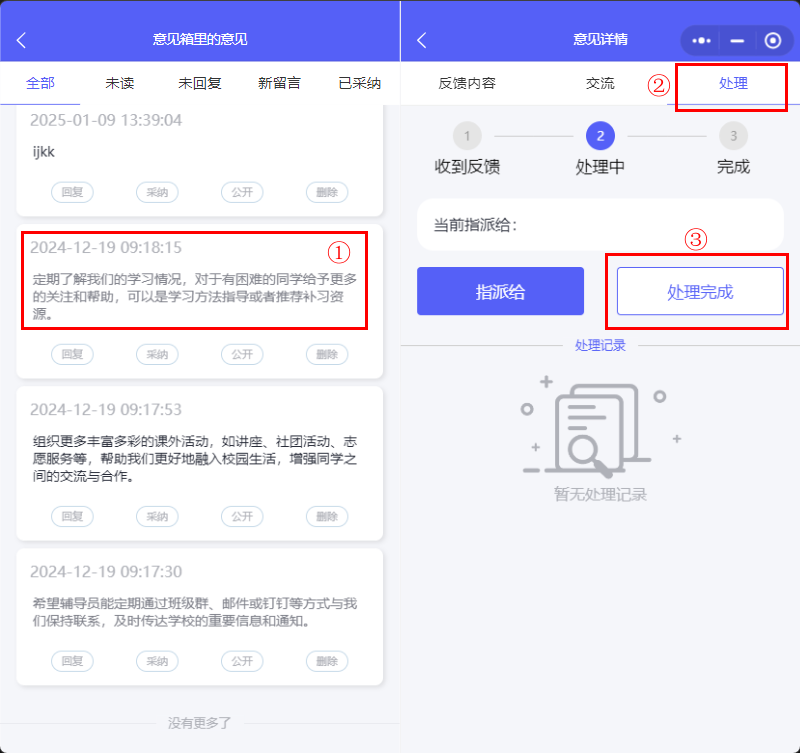
首先先点击意见列表上的意见内容,进入意见反馈的详情页。然后点击 处理 页,再点击 处理完成。操作如下图:
在弹窗里填写处理结果,并点击 处理完成。操作如下图:
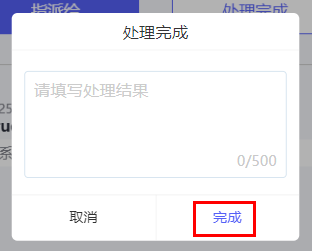
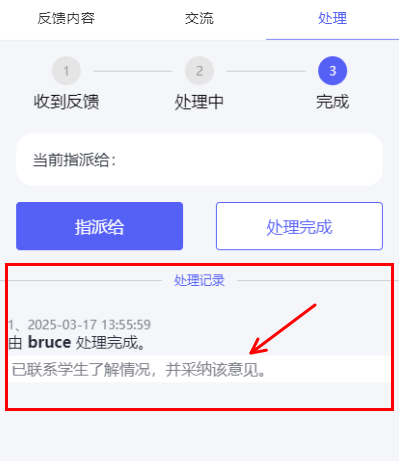
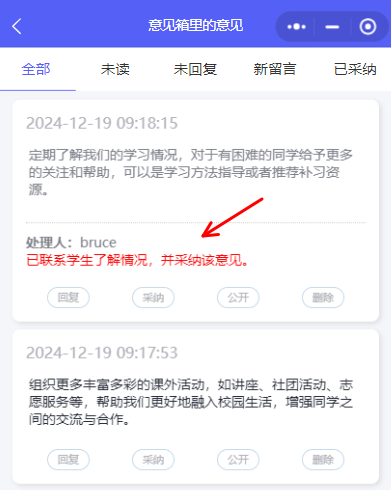
处理结论反馈者是查看不到的,如需同步给反馈者,可以在回复下处理结果。
其它管理员,可以在处理日志 或 意见列表上看到处理结论。
3.4 导出意见
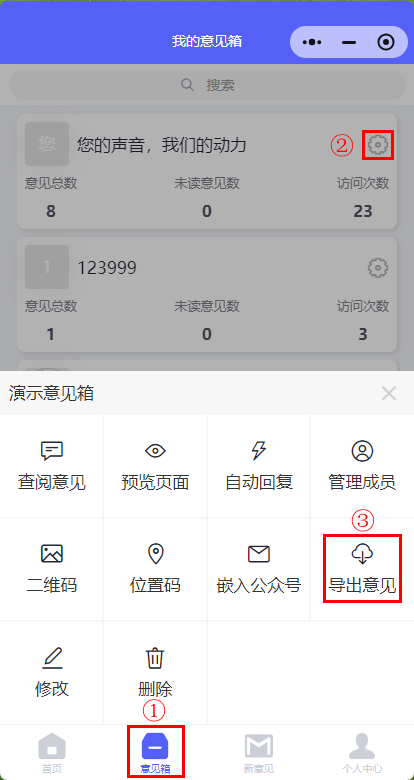
如果需要将意见箱内的意见导出来Excel表格,可通过点击 新意见 页面的 导出 按钮。操作如下图:
选择要导出意见的时间范围,并点击 导出意见 按钮,如下图:
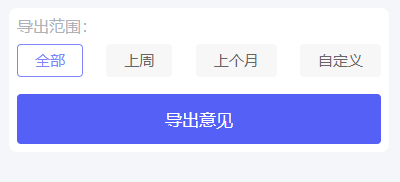
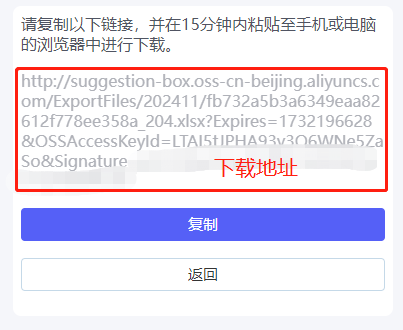
导出成功后,将获得一个下载地址,复制下载地址,并在15分钟内粘贴至手机或电脑 的浏览器中进行下载。
3.6 采纳意见
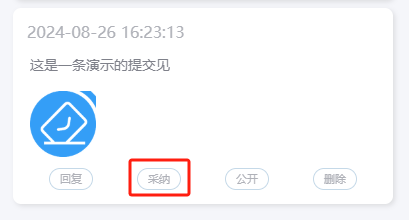
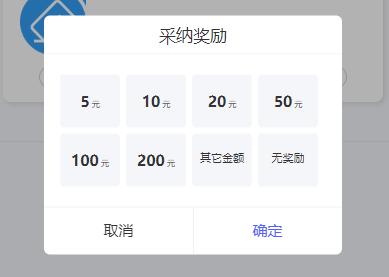
当收到的意见想要采纳,并让提交者知道意见已被采纳,可以通过点击意见卡片下的 采纳 按钮。
然后选择奖励项:
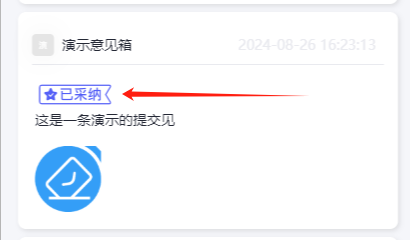
采纳成功后,提交者那边就会看到一个 已采纳 的图标, 如下图:
3.7 公开意见
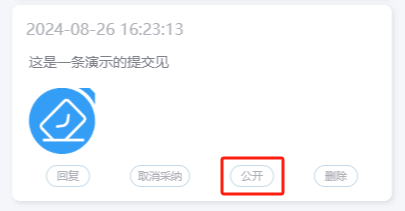
当想把意见公开让更多人查阅或者投票,可以点击意见卡下的 公开 按钮,如下图:
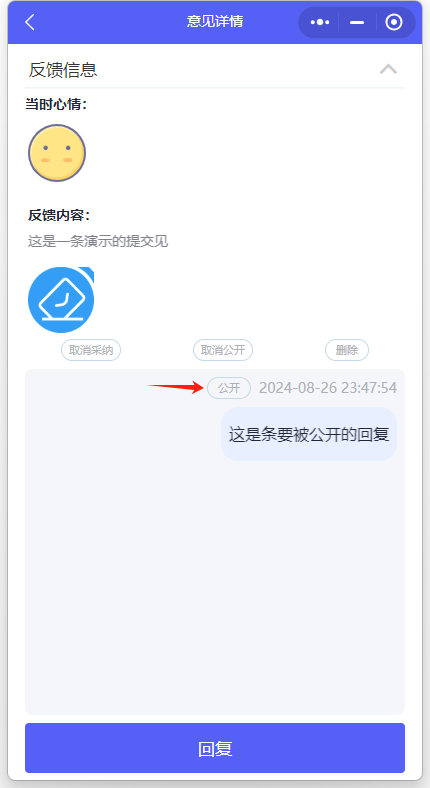
当意见公开后,回复内容同时也是支持公开的,只需点击回复内容上方的 公开 按钮,如下图:
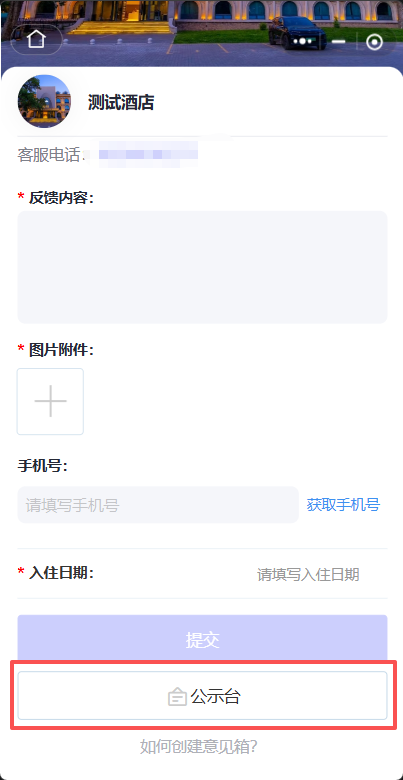
当意见公开后,意见提交页的下方会出现一个 公示台 按钮,点击后可查看公开的意见。操作如下图:
3.8 删除意见
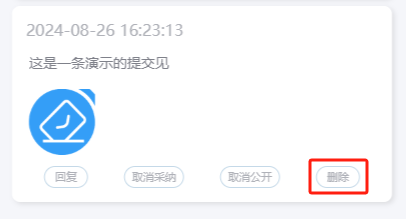
当想删除收集到的意见,可以点击意见卡下的 删除 按钮,如下图: